TL;DR La mayoría conoce
@archivo. Pero hay cinco formas distintas de inyectar contexto en Claude Code — archivos, directorios, imágenes, datos por pipe, e imports en CLAUDE.md. La última es la que casi nadie usa, y cambia cómo arquitecturas toda tu configuración.
La referencia @ es una de esas features tan básicas que dejas de pensar en ella. Escribes @, seleccionas un archivo, listo. Pero precisamente porque parece simple, la mayoría de developers nunca exploran la sintaxis completa — y hay más de lo que parece.
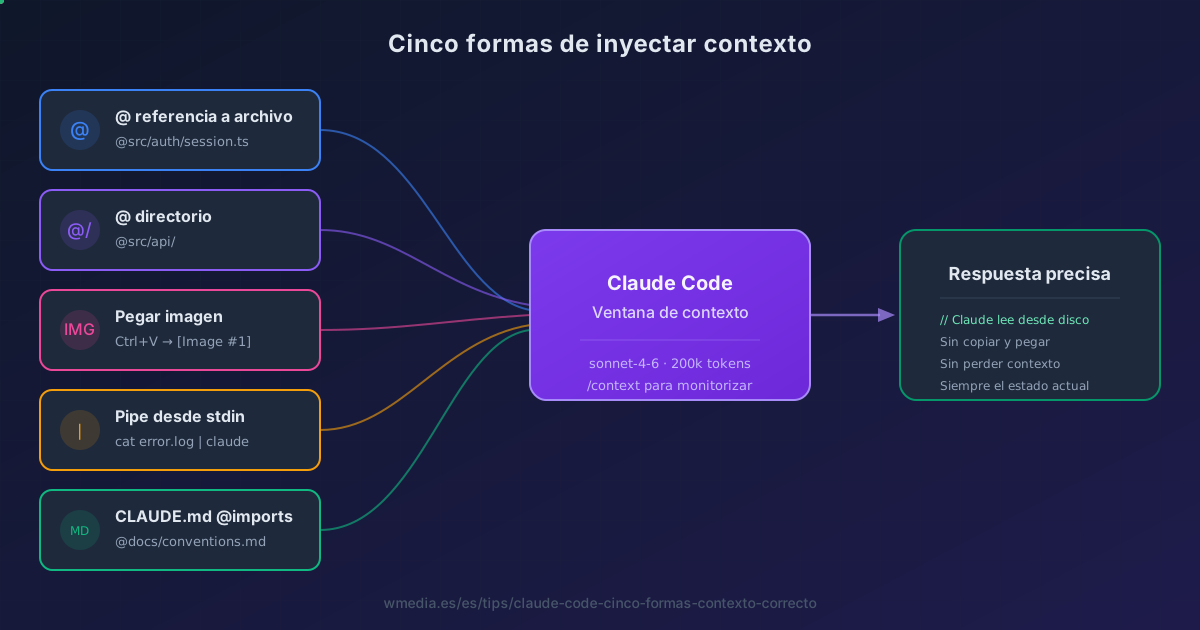
Claude Code tiene cinco métodos de input distintos para proporcionar contexto. Cada uno sirve para algo diferente. Saber cuándo usar cuál es la diferencia entre que Claude adivine y que Claude entienda.
Resultado:
> @src/auth/session.ts explica la lógica de token refresh alrededor de la línea 47

Claude lee session.ts desde disco, se enfoca en la línea 47,
y explica el flujo exacto de expiración — sin divagar, sin suponer.
Los cinco métodos
1. Referencia @ a archivo
El movimiento básico. Escribe @ seguido de una ruta y Claude lee el archivo desde disco antes de responder. Entero, y otra vez en cada turno en el que vuelvas a escribir el @: eso es lo que de verdad cuesta esta sintaxis, medido.
> @src/api/payments.ts qué expone este módulo?
El autocompletado se activa después de @ — el índice se precalienta al iniciar la sesión con caché basado en sesión, así que las sugerencias aparecen rápido. No necesitas escribir rutas completas.
Dos detalles que la gente pasa por alto:
- Case-sensitive en Linux y macOS.
@Auth.tsy@auth.tsson archivos distintos. - Matching difuso: escribir
@Buttonpuede mostrar tantoButton.tsxcomoButton.test.tsx, para que elijas de una lista filtrada.
Combínalo con referencias de línea en lenguaje natural para precisión quirúrgica:
# Enfoca en un área específica
> @src/auth/session.ts explica la lógica alrededor de la línea 47

# Compara entre archivos
> @src/models/user.ts línea 23 vs @src/models/admin.ts línea 18 — qué diferencia hay?
2. Referencia @ a directorio
Apunta a un directorio en vez de un archivo:
> @src/api/ qué endpoints tenemos?
Claude recibe un listado del directorio — nombres de archivo, no su contenido completo. Útil para orientarte antes de entrar en archivos concretos. Ahorra contexto comparado con leer cada archivo individualmente, y ese ahorro no es de una vez: lo que entra en el contexto se reenvía en todos los turnos que le quedan a la sesión.
3. Pegar imágenes
Pulsa Ctrl+V (o Cmd+V en iTerm2) con una imagen en el portapapeles:
[Image #1] arregla el problema de spacing que se ve en este screenshot
Claude recibe la imagen como input visual. El chip [Image #N] se inserta en la posición del cursor, así puedes referenciarlo por número en tu prompt. También puedes arrastrar y soltar archivos de imagen directamente en la ventana del terminal.
Funciona con screenshots de bugs de UI, mockups de diseño, diálogos de error, o output del terminal que es difícil de copiar como texto.
El gesto completo (la tecla correcta según tu terminal y por qué el pegado a veces falla sin avisar) está en Pega capturas con Ctrl+V.
4. Datos por pipe desde stdin
cat error.log | claude "qué está causando esto?"
npm test 2>&1 | claude "qué tests están fallando y por qué?"
git diff HEAD~3 | claude "resume qué cambió"
Los datos del pipe entran al contexto igual que una referencia de archivo. La diferencia: funciona con cualquier output de comando, no solo archivos en disco. Útil para logs, output de build, respuestas de API, o diffs que no quieres guardar primero.
5. @imports en CLAUDE.md (el patrón avanzado)
Este es el que casi nadie conoce. Dentro de cualquier CLAUDE.md, @ruta/al/archivo importa el contenido de ese archivo al contexto de inicio de sesión:
# CLAUDE.md
Ver @README.md para overview del proyecto y @package.json para scripts.

# Workflow
- Convenciones de Git: @docs/git-instructions.md
- Overrides personales: @~/.claude/my-project-instructions.md
Esto convierte @ de una feature del prompt en una herramienta de arquitectura de configuración:
- Imports recursivos: los archivos importados pueden importar otros, hasta 5 niveles de profundidad
- Rutas relativas: se resuelven desde el archivo que importa, no desde el directorio de trabajo
- Diálogo de aprobación: la primera vez que Claude encuentra imports externos en un proyecto, pide confirmación
- Seguro en bloques de código:
@algun-paquetedentro de un code block o inline code no dispara un import — puedes documentar nombres de paquetes sin efectos secundarios
El patrón práctico: mantén tu CLAUDE.md principal por debajo de 200 líneas (la recomendación oficial), y haz @import de todo lo demás. Arquitectura del proyecto en un archivo, convenciones de testing en otro, estándares de API en un tercero. Cada uno se carga al inicio, pero son lo suficientemente modulares para mantenerlos por separado.
Referencia
| Método | Sintaxis | Qué recibe Claude |
|---|---|---|
| Referencia a archivo | @ruta/al/archivo.ts |
Contenido completo leído desde disco |
| Foco por línea | @archivo.ts + "línea 47" |
Archivo completo, enfocado en esa área |
| Referencia a directorio | @ruta/al/dir/ |
Listado del directorio (solo nombres) |
| Imagen pegada | Ctrl+V o arrastrar y soltar |
Input visual como chip [Image #N] |
| Input por pipe | cat archivo | claude "..." |
Stdout del comando como contexto |
| @import en CLAUDE.md | @ruta dentro de CLAUDE.md |
Contenido cargado al inicio de sesión |
Inyectar el contexto correcto es solo la mitad. La otra mitad es estructurar bien el prompt alrededor. Las cinco reglas que sigue Anthropic para escribir un prompt en Claude Code cubren esa segunda mitad.
Documentación oficial: Best Practices — Provide rich content | CLAUDE.md imports