Claude Code opera dentro de una ventana de contexto de 200k tokens (ampliable a 1M tokens en ciertos planes). Todo lo que Claude necesita para funcionar — system prompt, herramientas, MCP servers, agentes, archivos de memoria automática, skills y tu conversación — compite por ese espacio. El comando /context desglosa exactamente cuántos tokens consume cada componente, dándote visibilidad total sobre un recurso que se agota en silencio.
Es algo que se pasa fácilmente por alto al principio. Empiezas a agregar MCP servers, agentes custom, rules... y cuando quieres darte cuenta, gran parte de la ventana de contexto ya está preconsumida antes de que escribas tu primer mensaje. /context te mantiene alerta.
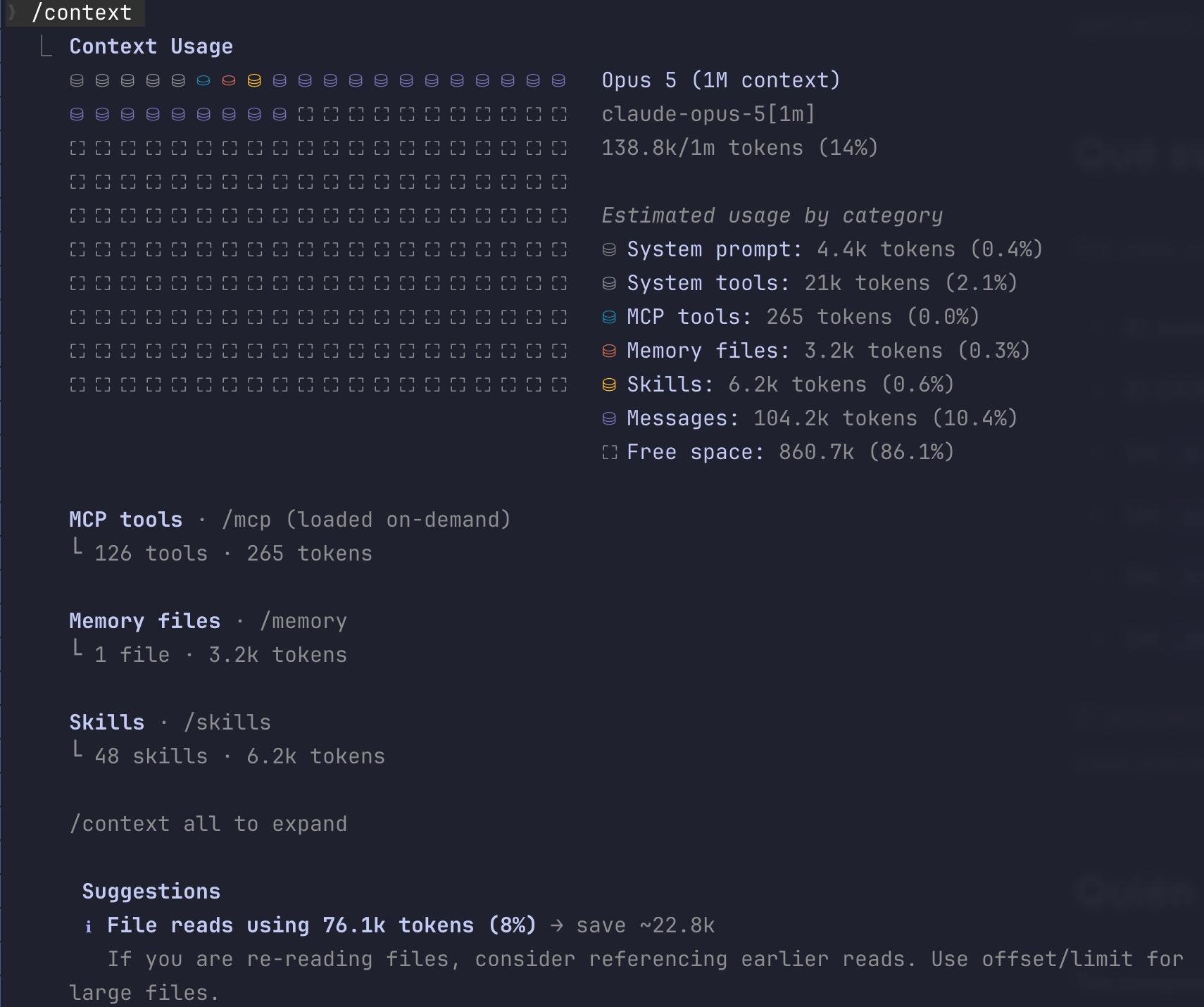
Resultado en una sesión con la ventana de 1M activa:
/context

Context Usage
Opus 5 (1M context)
claude-opus-5[1m]
138.8k/1m tokens (14%)

Estimated usage by category
  System prompt:    4.4k tokens  (0.4%)
  System tools:      21k tokens  (2.1%)
  MCP tools:         265 tokens  (0.0%)
  Memory files:     3.2k tokens  (0.3%)
  Skills:           6.2k tokens  (0.6%)
  Messages:       104.2k tokens (10.4%)
  Free space:      860.7k       (86.1%)

MCP tools · /mcp (loaded on-demand)
└ 126 tools · 265 tokens

Memory files · /memory
└ 1 file · 3.2k tokens

Skills · /skills
└ 48 skills · 6.2k tokens

/context all to expand

 Suggestions
 ℹ File reads using 76.1k tokens (8%) → save ~22.8k
   If you are re-reading files, consider referencing earlier reads.
   Use offset/limit for large files.
Setup
No requiere configuración. El comando está disponible en cualquier sesión.
1. Ejecuta el comando
Escribe /context en cualquier momento de tu sesión:
/context
Con /context all despliegas el detalle completo: cada herramienta MCP, cada skill y cada archivo de memoria con su coste individual.
2. Analiza el desglose
El output muestra el consumo de cada categoría. Presta especial atención a:
- MCP tools: mira la línea de detalle que aparece debajo del desglose. Si dice
(loaded on-demand), los esquemas de esas herramientas viven fuera de tu ventana y solo se cargan cuando hacen falta. En la captura son 126 herramientas por 265 tokens. - System tools: las herramientas integradas se cargan en cada request y no dependen de tu configuración.
- Free space: tu espacio real de trabajo. Es lo que queda para mensajes, lectura de archivos y resultados de comandos.
- Autocompact buffer: la reserva que Claude aparta para compactar automáticamente. Aparece como fila propia cuando tu sesión tiene la compactación automática activada.
3. Actúa sobre lo que ves
El comando cierra con un bloque Suggestions que señala dónde está el gasto evitable y cuántos tokens recuperarías. En la captura: 76.1k tokens en lecturas de archivos y unos 22.8k recuperables si dejas de releer lo mismo.
Si MCP tools consume demasiado, ejecuta /mcp para ver el coste por servidor y desactiva los que no necesites en esta sesión. Con Tool Search activado (el default actual), esa categoría debería ser ya una fracción de lo que era: solo nombres e instrucciones, con los esquemas diferidos. Si el espacio libre baja del 30%, considera usar /compact o iniciar una sesión nueva.
Si la fila que abulta es Skills, aquí solo ves el total. El reparto skill a skill, con las que no has invocado nunca marcadas, lo da /skill-doctor, y si ese total te parece alto, la carpeta donde vive cada skill decide si entra en el recuento.
Referencia
| Categoría | Qué incluye |
|---|---|
| System prompt | Instrucciones internas de Claude Code |
| System tools | Herramientas integradas (Read, Edit, Bash, Grep, Glob, etc.) |
| MCP tools | Definiciones de herramientas de MCP servers conectados |
| Custom agents | Agentes personalizados definidos en .claude/agents/ |
| Memory files | CLAUDE.md y memoria automática |
| Skills | Descripciones de skills registrados |
| Messages | Tu conversación: prompts, respuestas y resultados de herramientas |
| Free space | Tokens disponibles para seguir trabajando |
| Autocompact buffer | Reserva para compactación automática |
| Suggestions | Gasto evitable detectado, con los tokens que recuperarías |
Relacionado: Cuándo se carga cada feature en el contexto · Los plugins sin usar que te cuestan contexto · Por qué Claude empeora en sesiones largas · "Prompt is too long": cuando /compact no basta
Documentación oficial: The context window
Forma parte de los 10 hábitos para ahorrar tokens en Claude Code.