TL;DR Pulsa
Ctrl+R, escribe dos palabras y Claude Code busca entre los prompts que ya enviaste. Lo que casi nadie sabe: por defecto rebusca en todos tus proyectos, así que ese prompt largo que clavaste la semana pasada en otro repo lo recuperas aquí.Tabpara editarlo,Enterpara lanzarlo.
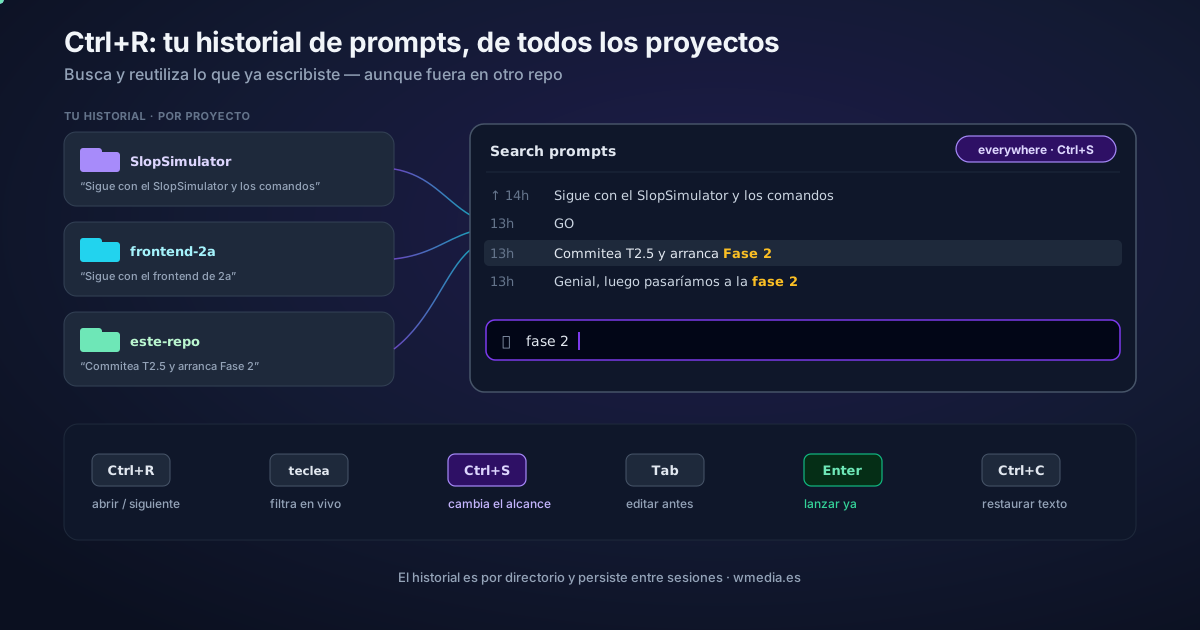
¿Ese pantallazo con "Search prompts · everywhere" y una lista de prompts antiguos? Es la búsqueda inversa del historial. Ctrl+R es la misma tecla que ya conoces de bash, pero con un giro que bash no tiene: Claude Code guarda tu historial de prompts por directorio y entre sesiones, y la búsqueda arranca con el alcance en todos los proyectos. Por eso en la captura aparecen prompts de otros repos (SlopSimulator, "frontend de 2a"…): no los escribiste en esta sesión, los está rescatando de tu historial global.
Resultado:
Search prompts · everywhere          ← alcance actual (Ctrl+S lo cambia)
↑ 14h ago  Sigue con el SlopSimulator y los comandos   ┐
  13h ago  Commitea T2.5 y arranca Fase 2               │ prompts de
  13h ago  Sigue con el frontend de 2a                  ┘ OTROS proyectos
  ⌕ refactor▮                          ← escribes y filtra al vuelo
Cómo funciona
Ctrl+R abre una búsqueda incremental sobre tu historial: escribes, y resalta las coincidencias entre tus prompts anteriores. No es el visor de transcripción (eso es Ctrl+O, otra cosa): aquí buscas y reutilizas lo que ya escribiste.
1. Abre la búsqueda. Pulsa Ctrl+R en el prompt vacío.
2. Escribe para filtrar. Teclea unas letras; el término se resalta en cada coincidencia.
3. Recorre coincidencias. Pulsa Ctrl+R de nuevo para saltar a coincidencias más antiguas.
4. Cambia el alcance con Ctrl+S. Arranca en todos los proyectos (el "everywhere" del pantallazo). Ctrl+S cicla el alcance: esta sesión → este proyecto → todos los proyectos. Úsalo para acotar cuando hay demasiado ruido. Y ojo, que aquí Ctrl+S hace esto y solo esto: fuera de la búsqueda, esa misma tecla aparca el prompt que estés escribiendo.
5. Acepta o cancela.
TaboEsc: mete el prompt en el input para editarlo antes de enviar.Enter: lo ejecuta tal cual, al instante.Ctrl+C: cancela y te devuelve lo que tenías escrito.
Referencia rápida
| Tecla | Qué hace |
|---|---|
Ctrl+R |
Abre la búsqueda inversa / salta a la siguiente coincidencia (más antigua) |
| escribir | Filtra el historial en vivo, resaltando el término |
Ctrl+S |
Cambia el alcance: esta sesión / este proyecto / todos los proyectos |
Tab o Esc |
Acepta y deja el prompt en el input para editarlo |
Enter |
Acepta y ejecuta el prompt de inmediato |
Ctrl+C |
Cancela y restaura tu texto original |
Detalles que evitan sustos
- Si la pantalla se "congela" al pulsar
Ctrl+S, tu terminal lo está interpretando como flow-control (XOFF): pulsaCtrl+Qpara descongelar, y desactívalo constty -ixonsi te molesta. Ctrl+R≠Ctrl+O.Ctrl+Oabre el visor de transcripción; la búsqueda de prompts esCtrl+R. En versiones recientes están bien separados; siCtrl+Rno busca, actualiza conclaude update.- Esto se lleva de maravilla con el modo bash (
Ctrl+B): recuperas un comando largo del historial y lo reejecutas sin reescribirlo.
Docs oficiales: Reverse search with Ctrl+R