TL;DR Desde la semana 28, Claude Code Desktop trae su propio navegador:
Cmd+Shift+B, con pestañas, y Claude puede leerlo y manejarlo. No es tu Chrome. Arranca con un perfil limpio, sin tus logins y sin tu historial, y ahí está toda la decisión de cuándo usarlo.
La pregunta que más se hace en Google sobre esto es literalmente el primer resultado, un hilo de Reddit: "¿existe una extensión que deje a Claude Code leer la web?". La respuesta corta es que hay tres formas de darle un navegador a Claude Code y la gente no sabe cuál está pidiendo.
Aviso antes de seguir: Desktop no es mi entorno principal. Trabajo en terminal. Pero lo he usado, y cada vez veo a más gente alrededor moviéndose ahí, así que es difícil no mirarlo de reojo. Las razones que sí me parecen buenas para dar el salto ya las conté en cinco funcionalidades por las que valdría la pena dejar el terminal. Esto de hoy es otra cosa: qué es exactamente este navegador y qué no es.
Qué es
Un panel con pestañas dentro de la app. Se abre con Cmd+Shift+B en macOS, Ctrl+Shift+B en Windows, o desde el menú Views.
Y sí, es Chromium. La app de escritorio es Electron:
ls "/Applications/Claude.app/Contents/Frameworks/"
Claude Helper (GPU).app
Claude Helper (Plugin).app
Claude Helper (Renderer).app
Claude Helper.app
Electron Framework.framework
Ese Electron Framework.framework es el motor. O sea que no es un webview raro ni un navegador propio escrito desde cero: es el mismo Chromium que ya usas, empaquetado dentro de la app.
Ese panel ya existía para previsualizar tu app en local. Lo que estrenó la semana 28 es navegar por webs externas: documentación, un Figma, un issue tracker, lo que sea, al lado de tu app corriendo.
No hace falta pedírselo con palabras. Cuando pinchas un enlace externo en el chat, te sale un selector con Open in app (el panel) o Default browser (el tuyo de siempre). Y si ya sabes lo que quieres, Cmd+clic en macOS o Ctrl+clic en Windows lo manda directo a tu navegador del sistema, sin preguntar. También puedes iniciar sesión dentro del panel, incluidos los popups tipo Google OAuth.
Qué puede hacer Claude ahí dentro
No es un visor para que mires tú. Claude usa las mismas herramientas con las que verifica tu app: hace capturas, inspecciona el DOM, hace clic, rellena formularios.
La diferencia con lo que ya conoces son dos frenos que solo existen fuera de tu localhost:
- Los clasificadores de seguridad revisan cada acción de escritura de Claude (clics, escribir) en todos los modos de permisos. Si uno salta, te sale el prompt aunque estés en un modo que normalmente no pregunta.
- En cualquier modo que no sea Auto o Bypass permissions, además se comprueba una lista de dominios permitidos antes de que Claude navegue a un sitio nuevo.
La primera vez que Claude actúa en una web externa aparece una tarjeta y espera: Allow once, Always allow o Deny. Always allow se guarda por sitio en tu máquina, y cada subdominio necesita su propia aprobación. Tu localhost y los ficheros de tu proyecto no piden nada, así que la verificación automática sigue funcionando sin interrupciones.
Y hay cosas que no hace ni con permiso: comprar, crearte cuentas o saltarse un CAPTCHA.
Qué NO es
No es tu Chrome. Es la frase que resuelve la decisión entera. El panel arranca con un perfil limpio, separado de tu navegador personal, sin tus logins y sin tu historial. Si le pides que te escriba en tu Google Doc, no puede: ahí no has iniciado sesión.
No es un MCP que puedas llamar desde el terminal. La extensión de Chrome sí lo es (es el servidor claude-in-chrome, y sus herramientas se llaman mcp__claude-in-chrome__*). Este navegador va cosido a la app de escritorio. Desde la CLI no existe.
No sustituye a chrome-devtools-mcp. No trae performance traces, ni Lighthouse, ni heap snapshots, ni emulación de móvil o de red lenta. Si tu trabajo es cazar un LCP, el MCP de DevTools sigue siendo la herramienta, y esa comparación entera está en la extensión de Chrome frente al MCP de DevTools.
Los tres, y cómo elegir
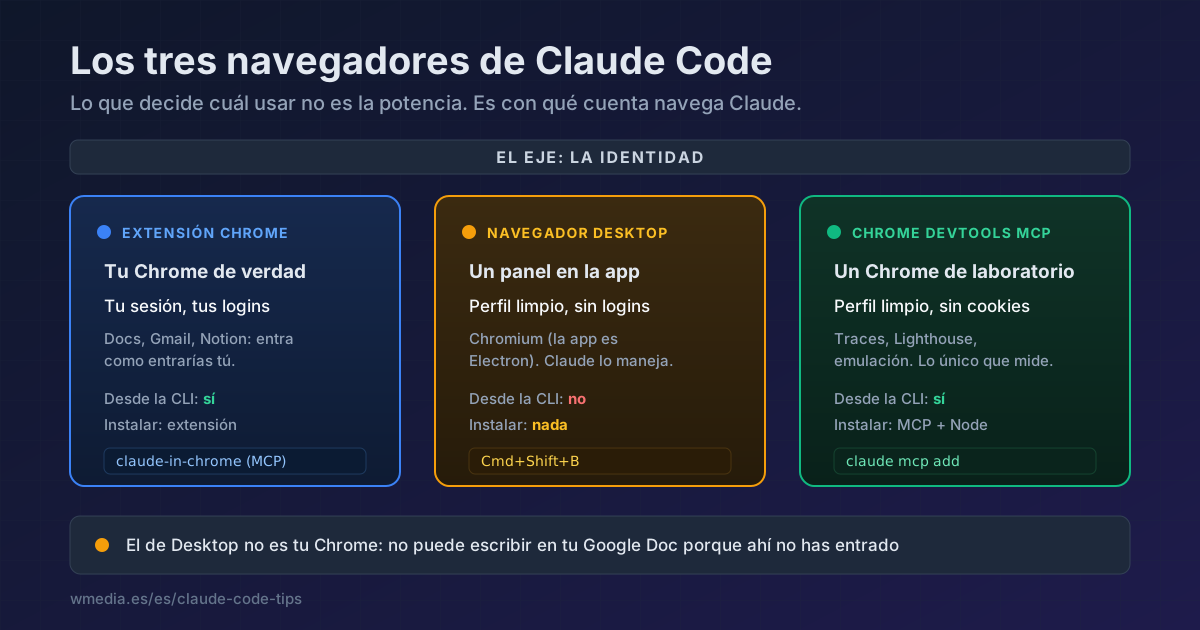
El eje que lo ordena todo no es la potencia, es la identidad: con qué cuenta navega Claude.
| Extensión Claude in Chrome | Navegador de Desktop | Chrome DevTools MCP | |
|---|---|---|---|
| Dónde vive | Tu Chrome real | Panel dentro de la app | Un Chrome propio que lanza el MCP |
| Sesión | La tuya, con tus logins | Perfil limpio, sin logins | Perfil limpio, sin cookies |
| Quién lo maneja | Claude, por MCP | Claude, con las tools de la app | Claude, por MCP |
| Desde la CLI | Sí | No, solo Desktop | Sí |
| Profiler, Lighthouse, emulación | No | No | Sí |
| Instalar algo | Extensión de la Web Store | Nada, viene puesto | claude mcp add + Node |
Traducido a decisiones:
- Que Claude actúe como tú (escribir en tu Google Doc, tu Gmail, tu Notion): extensión de Chrome. Es la única con tu sesión. El setup está en Claude Code y Chrome, y lo que enciende de verdad el sí de "usar mi navegador", junto con lo que hace tu modo de permisos con él, en Chrome en Claude Code.
- Leer documentación o un Figma mientras construyes, sin instalar nada y sin mezclarlo con tu navegador personal: el panel de Desktop.
- Medir:
chrome-devtools-mcp. El flujo con Figma está en el agente que busca el pixel perfect.
Fuera de ese eje de identidad hay una cuarta opción que resuelve otra pregunta distinta: si lo que quieres es que Claude compruebe su propio cambio y se corrija sin que se lo pidas dos veces, Playwright MCP trabaja sobre el árbol de accesibilidad en lugar de sobre capturas, que sale mucho más económico en contexto.
Referencia
| Ajuste | Dónde | Qué hace |
|---|---|---|
Cmd+Shift+B / Ctrl+Shift+B |
Atajo | Abre el panel del navegador |
| Persist sessions | Desplegable del servidor | Conserva cookies y localStorage entre reinicios, para no volver a hacer login mientras desarrollas |
autoVerify |
.claude/launch.json |
Claude verifica solo después de cada edición. Activado por defecto; ponlo a false para desactivarlo por proyecto |
browserExternalPageTools |
Managed setting | El admin apaga las herramientas de Claude en webs externas. Tú puedes seguir navegando; Claude no puede leer ni actuar |
disableBrowserExternalNavigation |
Managed setting | Bloquea toda navegación externa, incluida la lista blanca de la organización. Localhost y previsualización de ficheros siguen funcionando |
Los dos ajustes gestionados existen de verdad en la app que tienes instalada, no solo en la documentación:
strings -a "/Applications/Claude.app/Contents/Resources/app.asar" \
  | grep -oE "browserExternalPageTools|disableBrowserExternalNavigation" | sort -u
Si tu organización ya configuró listas de sitios para la extensión de Chrome, el panel las respeta automáticamente: es el mismo modelo de seguridad.
Documentación oficial: Browse external sites