TL;DR Claude Code puede abrir apps, hacer click, escribir y hacer screenshots — directamente desde tu terminal. Compila una app Swift, la lanza, verifica que los botones funcionan, y vuelve al código para arreglar lo que falle. Todo en la misma conversación.
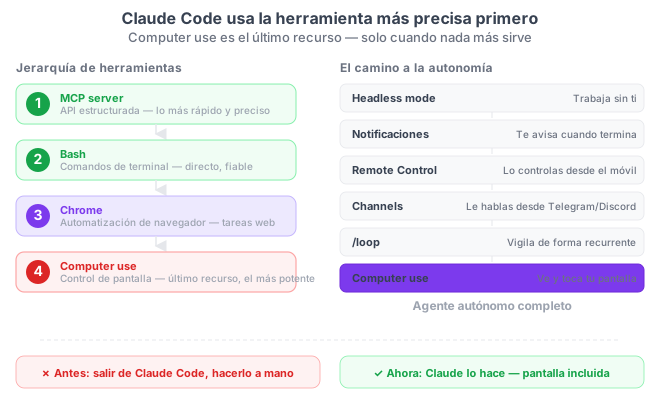
Hay tareas que un terminal no puede resolver: verificar que una app nativa funciona visualmente, depurar un layout que solo se rompe en cierto tamaño de ventana, o interactuar con un simulador iOS. Hasta ahora, eso significaba salir de Claude Code y hacerlo a mano.
Computer use cambia eso. Es un MCP server built-in llamado computer-use que le da a Claude acceso visual a tu pantalla. Pero no es lo primero que Claude intenta — es lo último.
Claude solo toca la pantalla cuando nada más sirve
Claude Code tiene una jerarquía clara de herramientas. Siempre usa la más precisa disponible:
- MCP server — si hay un servidor MCP para el servicio, lo usa
- Bash — si la tarea es un comando de terminal, lo ejecuta
- Chrome — si es trabajo de navegador y tienes Chrome configurado
- Computer use — solo cuando ninguna de las anteriores sirve
El control de pantalla es la opción nuclear: potente pero lenta. Claude la reserva para lo que nada más puede alcanzar: apps nativas, simuladores, herramientas sin API.
La pieza que faltaba en el agente autónomo
Computer use no es una feature aislada. Es el último eslabón de una cadena que Anthropic lleva meses construyendo — cada pieza reduciendo la distancia entre "yo hago" y "Claude hace por mí":
| Capacidad | Qué resuelve |
|---|---|
| Headless mode | Claude trabaja sin ti delante |
| Notificaciones | Te avisa cuando termina |
| Remote Control | Lo controlas desde el móvil |
| Channels | Le hablas desde Telegram/Discord |
| /loop | Vigila de forma recurrente |
| Tareas programadas: Desktop/Loop o Routines en cloud | Ejecuta tareas cada día — con o sin tu máquina |
| Computer use | Controla tu pantalla cuando el terminal no basta |
La combinación de todas: un agente autónomo que trabaja en tu máquina, te contacta por el canal que prefieras, y ahora también puede ver y tocar tu pantalla. Si todo esto te suena disperso, el mapa de las 6 opciones autonomous las coloca en una matriz 2×3 y te dice cuál usar para cada caso.
Cómo activarlo
1. Habilitar el MCP server
/mcp
Busca computer-use en la lista. Selecciónalo y elige Enable. Se guarda por proyecto.
2. Conceder permisos de macOS
La primera vez, macOS te pedirá dos permisos:
- Accesibilidad: para que Claude haga click, escriba, y haga scroll
- Grabación de pantalla: para que Claude vea lo que hay en tu pantalla
3. Pedir algo que necesite GUI
Compila el target MenuBarStats, lánzalo, abre preferencias,
y verifica que el slider de intervalo actualiza el label.
Haz screenshot cuando termines.
Claude compila, lanza, interactúa con la UI, y te reporta.
Referencia
| Aspecto | Detalle |
|---|---|
| MCP server | computer-use (built-in, desactivado por defecto) |
| Activar | /mcp → seleccionar → Enable |
| Plataforma | macOS (CLI). Windows solo en Desktop app |
| Planes | Pro y Max (no Team ni Enterprise) |
| Versión mínima | v2.1.85+ |
| Permisos macOS | Accesibilidad + Grabación de pantalla |
| Aprobación de apps | Por sesión — Claude pide permiso para cada app |
| Parar | Esc en cualquier momento o Ctrl+C en terminal |
| Jerarquía | MCP → Bash → Chrome → Computer use (último recurso) |
Documentación oficial: Computer use — Let Claude use your computer from the CLI
Requisitos
- macOS (no disponible en Linux ni Windows vía CLI)
- Claude Code v2.1.85+
- Plan Pro o Max (no funciona con API key, Bedrock, Vertex ni Foundry)
- Sesión interactiva (no funciona con
-p)