TL;DR
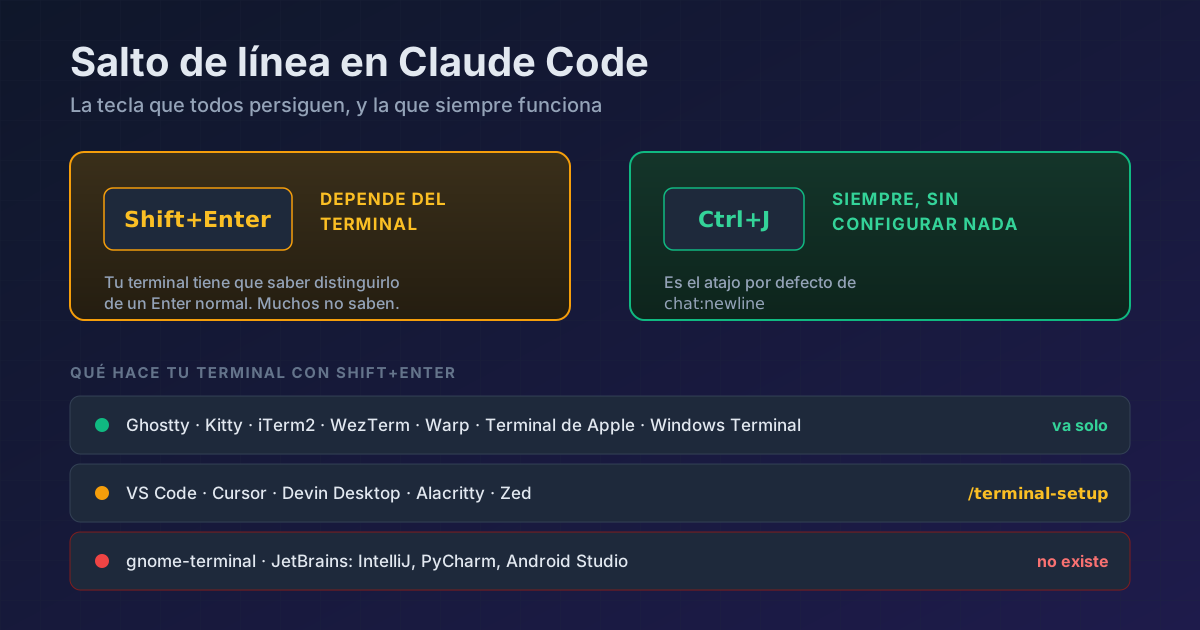
Ctrl+Jinserta un salto de línea en cualquier terminal, sin configurar nada. Es el atajo por defecto de la acciónchat:newline. Shift+Enter es el que depende del terminal: en Ghostty, Kitty, iTerm2, WezTerm, Warp, Terminal de Apple y Windows Terminal va solo; en VS Code, Cursor, Zed y Alacritty anterior a la 0.16 hay que lanzar/terminal-setupuna vez; y en gnome-terminal y los IDEs de JetBrains no existe y no va a existir.
Escribes un prompt largo, quieres bajar una línea, pulsas Shift+Enter y Claude Code te lo envía a medias. Buscas el problema y encuentras un issue de GitHub abierto, tres hilos de Reddit y un ticket en el YouTrack de JetBrains pidiendo la función.
Todos están peleándose con la tecla equivocada. (En claude.ai y en la app de escritorio, Shift+Enter baja de línea sin más; este tip es para Claude Code en la terminal.)
Ctrl+J, y ya está
Ctrl+J          salto de línea, en cualquier terminal, sin configurar nada
\ + Enter       lo mismo, si prefieres teclearlo
Enter           envía el prompt
Ctrl+J no es un truco ni un apaño. Es el atajo por defecto de la acción chat:newline, igual que Enter es el de chat:submit. Funciona en todos los terminales porque no depende del terminal: es una tecla de control de toda la vida, no una combinación que el emulador tenga que saber codificar.
Shift+Enter es lo contrario. Para que llegue a Claude Code, tu terminal tiene que distinguirlo de un Enter normal, y muchos no lo hacen.
Qué hace tu terminal con Shift+Enter
| Terminal | Shift+Enter para salto de línea |
|---|---|
| Ghostty, Kitty, iTerm2, WezTerm, Warp, Terminal de Apple, Windows Terminal | Funciona sin tocar nada |
| foot, Alacritty 0.16 o superior y otros con el protocolo de teclado de kitty | Funciona sin tocar nada (Claude Code v2.1.269+) |
| VS Code, Cursor, Devin Desktop, Alacritty anterior a la 0.16, Zed | Lanza /terminal-setup una vez |
| gnome-terminal, IDEs de JetBrains (IntelliJ, PyCharm, Android Studio) | No está disponible. Usa Ctrl+J o \ + Enter |
Si trabajas en Claude Code dentro de JetBrains, esa última fila te ahorra la tarde. No es que lo tengas mal configurado: no se puede.
/terminal-setup, solo para el grupo de en medio
En VS Code, Cursor, Devin Desktop, Alacritty anterior a la 0.16 y Zed, /terminal-setup escribe el atajo en el fichero de configuración del terminal. La primera vez responde algo así:
Installed VSCode terminal Shift+Enter key binding
Y si ya estaba puesto, te lo dice y no toca nada:
VSCode terminal Shift+Enter key binding already configured
Dos avisos que valen la tarde:
Lánzalo en el terminal de verdad, no dentro de tmux ni de screen. Necesita escribir en la configuración del terminal anfitrión, y desde dentro del multiplexor no llega.
En VS Code, Cursor y Devin toca dos ajustes más del editor. Pone terminal.integrated.gpuAcceleration en "off" (que es justo lo que arregla el texto corrupto en el terminal integrado) y ajusta terminal.integrated.mouseWheelScrollSensitivity. Si quieres la aceleración de vuelta, ponla en "auto" y recarga la ventana.
Si usas tmux, hay una capa más
Dentro de tmux, Shift+Enter se rompe aunque el terminal de fuera lo soporte. Añade esto a ~/.tmux.conf:
set -g allow-passthrough on
set -s extended-keys on
set -as terminal-features 'xterm*:extkeys'
Y aplícalo con tmux source-file ~/.tmux.conf. Las dos líneas de extended-keys son las que dejan a tmux distinguir Shift+Enter de un Enter pelado. La de allow-passthrough es otra cosa, deja pasar las notificaciones y la barra de progreso al terminal de fuera.
Y si lo que quieres es invertirlo
Hay gente que prefiere lo contrario: que Enter baje línea y Shift+Enter envíe. Se hace en ~/.claude/keybindings.json, que puedes crear o abrir con /keybindings:
{
  "bindings": [
    {
      "context": "Chat",
      "bindings": {
        "enter": "chat:newline",
        "shift+enter": "chat:submit"
      }
    }
  ]
}
Los cambios se detectan solos, sin reiniciar la sesión. Y ojo con una tecla: Ctrl+M no se puede reasignar, porque en un terminal es literalmente lo mismo que Enter (los dos mandan un retorno de carro).
Referencia
| Quiero | Cómo |
|---|---|
| Salto de línea garantizado | Ctrl+J |
| Salto de línea tecleado | \ y luego Enter |
| Shift+Enter en VS Code, Cursor, Zed, Alacritty anterior a la 0.16 | /terminal-setup, una vez, fuera de tmux |
| Shift+Enter en JetBrains o gnome-terminal | No existe. Ctrl+J |
| Shift+Enter dentro de tmux | extended-keys en ~/.tmux.conf |
| Invertir Enter y Shift+Enter | chat:newline y chat:submit en ~/.claude/keybindings.json |
| Ver o editar tus atajos | /keybindings |
Y si el teclado te importa hasta ese punto, hay un vim mode completo dentro del prompt con motions, text objects y la posibilidad de dejar de ir al Escape.
Documentación oficial: Configure your terminal for Claude Code
Requisitos: verificado en Claude Code v2.1.220. Los temas personalizados y otras opciones del fichero de atajos piden v2.1.118 o superior.