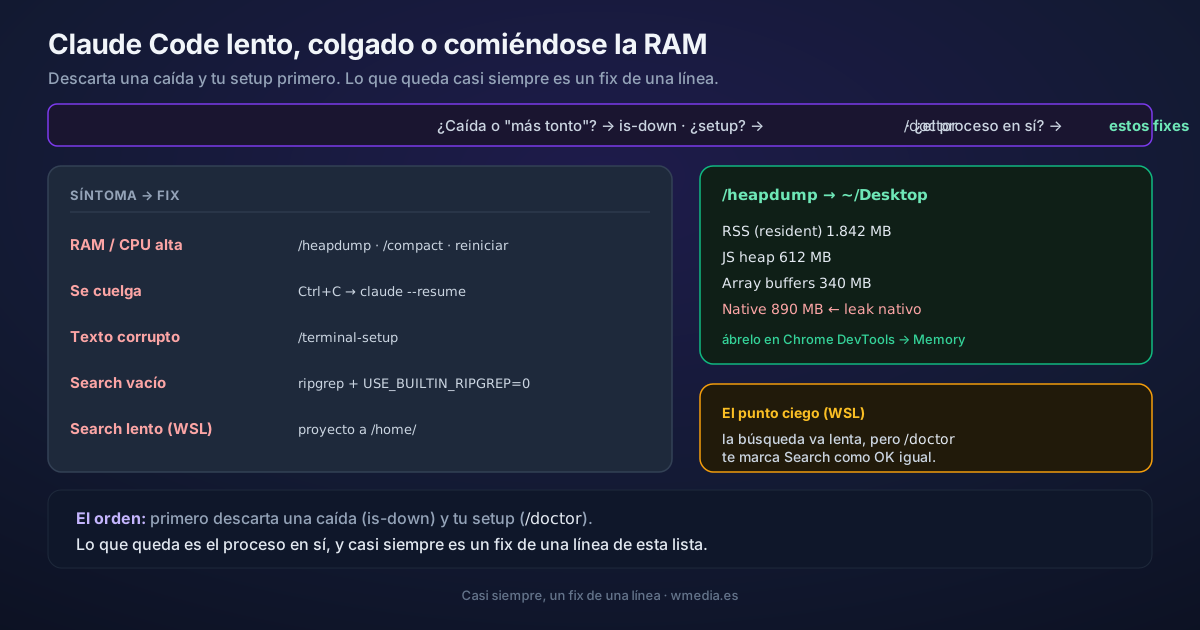
TL;DR Antes de pelearte: ¿es una caída o "Claude está más tonto"? Eso es otro diagnóstico. Lanza
/doctorprimero. Si no es ni lo uno ni lo otro y es Claude Code en sí (CPU/RAM disparada, cuelgue, atascado o congelado a media tarea, terminal con texto corrupto, búsqueda que no encuentra archivos), cada síntoma tiene su arreglo:/heapdumppara ver la memoria,Ctrl+C+claude --resumepara cuelgues,/terminal-setuppara el texto corrupto, e instalarripgrep+USE_BUILTIN_RIPGREP=0para la búsqueda rota.
"Claude Code va lento" puede ser tres cosas distintas, y cada una se arregla en otro sitio. Antes de tocar nada, descarta las dos fáciles: si sospechas una caída o que "el modelo está más tonto hoy", eso casi siempre es presión de contexto y lo cubre ¿está caído o eres tú?. Y /doctor te audita el setup en una pasada. Este tip es la tercera rama: cuando el problema es el proceso en sí.
Cómo se ve
> /heapdump

Wrote heap snapshot + memory breakdown to ~/Desktop:
  claude-heap-<ts>.heapsnapshot
  claude-memory-<ts>.txt

  RSS (resident)          1.842 MB
  JS heap                   612 MB
  Array buffers             340 MB
  Native (sin contabilizar) 890 MB   ← si esto domina, el leak es nativo, no JS
Los arreglos, por síntoma
1. CPU o RAM disparada
Claude Code es un proceso de Node; con codebases grandes se hincha. En orden:
/compactcada cierto tiempo para reducir el contexto.- Cierra y reinicia entre tareas grandes (no pierdes la conversación:
claude --resume). - Mete los directorios de build pesados en tu
.gitignore. - Descarta tu config de un arranque: el modo seguro carga sin plugins, MCP ni hooks; si ahí va fino, el culpable es uno de ellos.
Si la memoria sigue alta, /heapdump escribe un snapshot y un desglose de memoria en ~/Desktop (en Linux sin carpeta Desktop, en tu home). El desglose separa RSS, JS heap, array buffers y memoria nativa sin contabilizar, así sabes si el crecimiento es de objetos JS o de código nativo. Abre el .heapsnapshot en Chrome DevTools → Memory → Load para ver los retainers, y adjunta ambos archivos si reportas el problema en GitHub.
2. Se cuelga o no responde
# 1. Cancela la operación en curso
Ctrl+C

# 2. Si sigue muerto, cierra el terminal y reinicia.
#    No pierdes la conversación:
claude --resume
Si en vez de colgarse se cierra sola con "Claude Code exited after an unrecoverable interface error", dos de sus diez causas son máquinas lentas o cargadas: diez causas y un arreglo.
3. Texto corrupto en el terminal integrado del editor
Si en el terminal de VS Code, Cursor o Devin ves cajas, manchas o glifos raros, suele ser el render por GPU. Dentro de Claude Code:
/terminal-setup
Pone terminal.integrated.gpuAcceleration en "off" por ti.
4. La búsqueda no encuentra archivos
Si el Search, las menciones @archivo o las skills no encuentran nada, el ripgrep que trae Claude Code no corre en tu sistema. Instala el del sistema y dile que lo use:
brew install ripgrep      # macOS (apt / pacman / winget en otros SO)
export USE_BUILTIN_RIPGREP=0
5. Búsqueda lenta o incompleta en WSL
Cruzar entre el sistema de archivos de Windows y el de Linux penaliza la lectura, así que en WSL la búsqueda devuelve menos resultados de los esperados. Sé específico ("busca la validación JWT en el paquete auth"), o mueve el proyecto al FS de Linux (/home/). El detalle que importa: /doctor te marcará Search como OK igual. Es el único fallo de esta lista que no caza.
Referencia
| Síntoma | Arreglo |
|---|---|
| RAM/CPU alta | /compact, reiniciar entre tareas, build dirs al .gitignore, /heapdump para diagnosticar |
| Cuelgue | Ctrl+C; si no, reinicia y claude --resume |
| Texto corrupto en terminal del editor | /terminal-setup (apaga la GPU del terminal) |
| Search no encuentra archivos | Instala ripgrep del sistema + USE_BUILTIN_RIPGREP=0 |
| Search lento/incompleto en WSL | Búsquedas específicas o proyecto en /home/ (y ojo: /doctor lo da por bueno) |
¿El "lento" es en realidad un turno que se reprocesa entero? Eso es la caché, no el proceso: lo cubre prompt caching.
Documentación oficial: Troubleshooting