TL;DR
/ultraplanya no existe. Anthropic retiró el research preview en la v2.1.224, comando y palabra clave incluidos. Lo que hacía se reparte hoy entre dos cosas que sí siguen ahí: plan mode en tu terminal para pensar antes de tocar nada, y Claude Code on the web si lo que querías era que el trabajo corriera fuera de tu máquina.
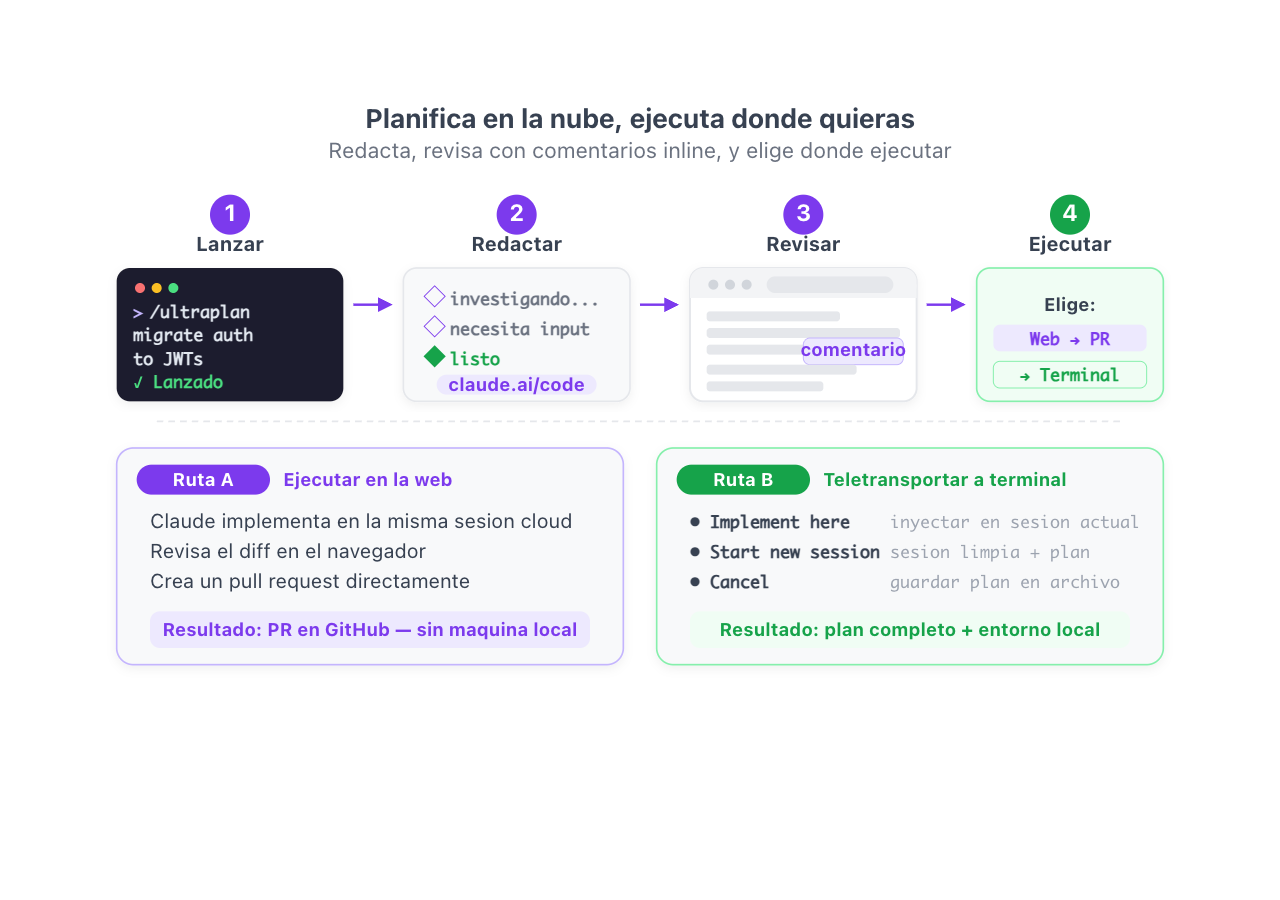
Si has llegado aquí buscando el comando, la respuesta corta es que no te falta configurar nada: lo quitaron.
Qué pasó y cuándo
Ultraplan salió como research preview en abril de 2026 y se retiró en la semana del 3 al 7 de agosto, con las versiones v2.1.220 a v2.1.224. Se fueron las dos puertas de entrada a la vez: el comando /ultraplan y la palabra clave ultraplan suelta en un prompt.
Hay un detalle que despista, y conviene saberlo: el código sigue dentro del binario. Si abres un Claude Code reciente y buscas, las cadenas están ahí. Pero el comando cuelga de un flag de servidor que viene apagado, así que para ti no existe. No es un problema de tu instalación ni de tu plan, y no hay variable de entorno que lo devuelva.
Qué usar en su lugar
| Si usabas ultraplan para… | Hoy |
|---|---|
| Pensar el plan antes de que Claude toque código | Plan mode, en tu propia terminal |
| Que el trabajo corriera fuera de tu máquina | Claude Code on the web |
| Traerte a local algo que empezó en la nube | Teleport, que sigue vivo |
| Revisar un plan largo con calma, fuera del scrollback | Plan mode y Ctrl+G, que te abre el plan en tu editor |
Lo que de verdad se ha perdido es la interfaz de revisión en el navegador: los comentarios inline sobre el plan, las reacciones y el sidebar de secciones. Eso no tiene sustituto hoy. Lo demás lo cubren plan mode y la web entre los dos.
Para el registro
Ultraplan delegaba la planificación a una sesión de Claude Code on the web en plan mode. Tu terminal quedaba libre mientras Claude investigaba el repositorio, y al terminar te daba un enlace para revisar el plan en el navegador. Desde ahí elegías: ejecutar en la nube y salir con un PR, o teletransportar el plan de vuelta a tu terminal.
La idea era buena. Duró cuatro meses.
Si estás rehaciendo tu flujo de trabajo paralelo, el mapa actualizado está en Claude Code en la nube y en teleport contra remote control.
Documentación oficial: Ultraplan