TL;DR
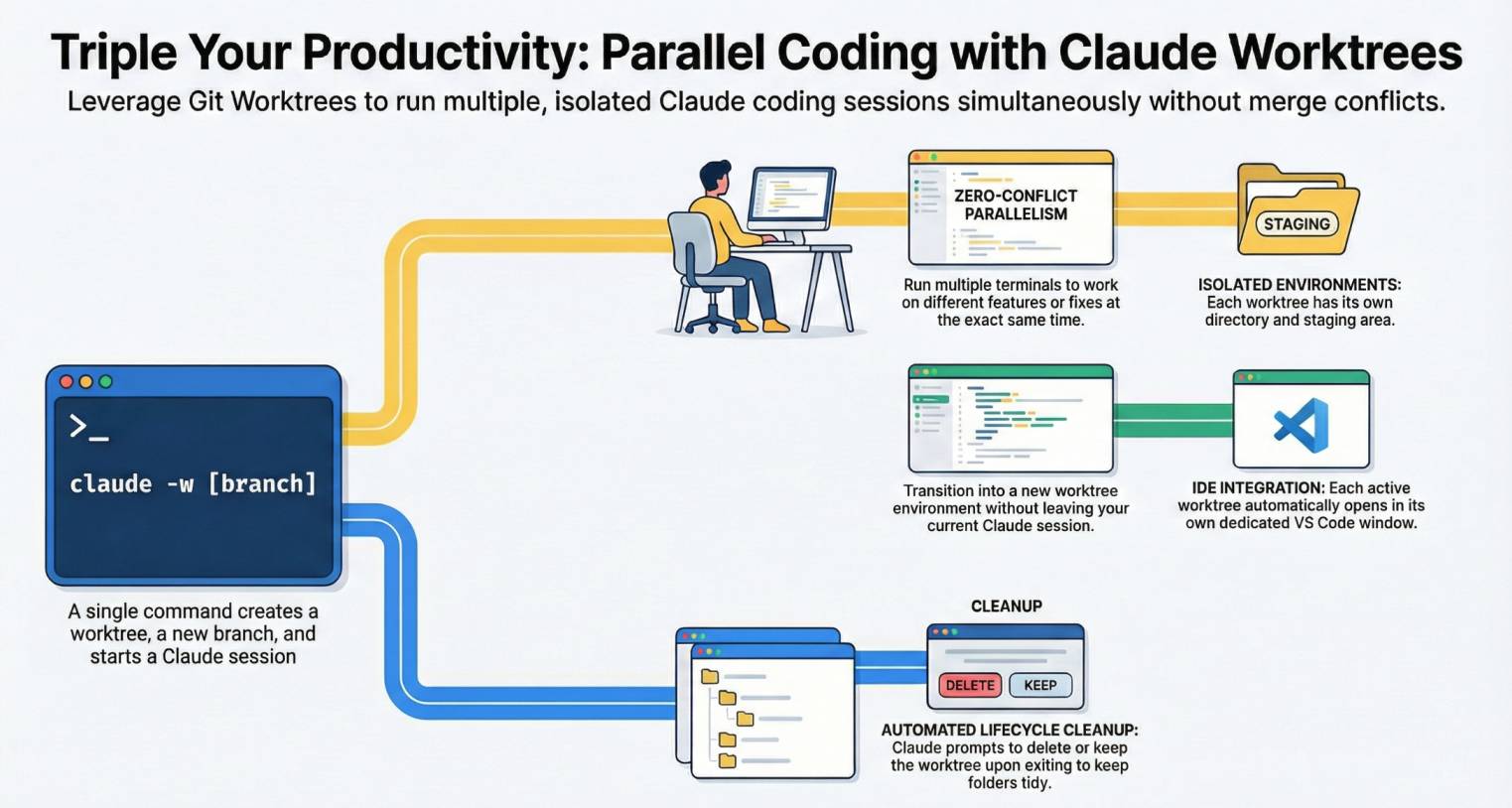
claude -w feature-authcrea un worktree, abre una nueva rama y arranca una instancia de Claude en ella. Hazlo tres veces en tres terminales y tienes tres Claudes trabajando en tres tareas distintas — en paralelo, en el mismo repo, sin conflictos.
Sí, los Git worktrees parecen complicados. Y sí, son de esas cosas que solo usas cuando la necesidad realmente lo requiere. Pero los beneficios son tan desproporcionados que quizás este es el momento de empezar.
En vez de esperar a que Claude termine una tarea para empezar la siguiente, lanzas múltiples instancias que trabajan simultáneamente en ramas separadas. Mismo repo, diferentes directorios de trabajo, cero conflictos.
Un worktree es un directorio de trabajo adicional vinculado al mismo repositorio git. Cada uno tiene su propia rama y su propio estado de archivos, pero comparten el mismo .git. Claude Code lo integra con un solo flag: -w.
Resultado:
# Terminal 1
> claude -w feature-auth
Creating worktree at .claude/worktrees/feature-auth (branch: feature-auth)
╭──────────────────────────────────╮
│ Session in worktree feature-auth │
╰──────────────────────────────────╯

# Terminal 2
> claude -w fix-navbar
Creating worktree at .claude/worktrees/fix-navbar (branch: fix-navbar)

# Terminal 3
> claude -w refactor-api
Creating worktree at .claude/worktrees/refactor-api (branch: refactor-api)

# 3 Claudes. 3 tareas. En paralelo.
Cómo usarlo
1. Lanzar un worktree
claude -w feature-auth
Claude crea el worktree en .claude/worktrees/feature-auth, crea una rama basada en HEAD y arranca una sesión en ese directorio. Todo en un solo comando.
2. Abrir más worktrees en paralelo
Abre una nueva terminal y lanza otro:
claude -w fix-navbar
Cada worktree es independiente. Cada Claude trabaja en su propia rama sin pisar al otro.
3. Desde dentro de una sesión
Si ya estás en una sesión y quieres moverte a un worktree:
/worktree
Claude crea el worktree y cambia el directorio de trabajo de la sesión actual.
4. Limpiar cuando termines
Al salir de una sesión en worktree, Claude te pregunta si quieres mantenerlo o eliminarlo. Los cambios de cada rama se mergean como cualquier otra rama git. En la app de escritorio no existe ese momento de salida, así que el worktree se queda en disco hasta que archivas la sesión.
Referencia
| Comando | Qué hace |
|---|---|
claude -w <nombre> |
Crea worktree + rama + sesión en un solo paso |
/worktree |
Crea worktree desde una sesión existente |
/worktree <nombre> |
Crea worktree con nombre específico |
| Concepto | Detalle |
|---|---|
| Ubicación | .claude/worktrees/<nombre> dentro del repo |
| Rama | Nueva rama basada en HEAD del momento de creación |
| Independencia | Cada worktree tiene su propio directorio de trabajo y staging area |
| Limpieza | Al salir, Claude pregunta si mantener o eliminar el worktree |
| VS Code | Cada worktree se abre en su propia ventana de VS Code |
Documentación oficial: Use git worktrees for parallel tasks
Worktrees no son la única vía al paralelismo. Para delegar subtareas a agentes independientes dentro de una misma sesión, consulta la guía de subagentes en Claude Code. Para paralelismo en la nube sin worktrees: Claude Code on the web. Y para ver todo tu trabajo paralelo (worktrees, sesiones cloud, ultrareview) convergiendo en un solo sitio: el panel /tasks. Y para revisar el PR de otra persona, claude --worktree "#1234" lo abre en su propio worktree y Claude lo pone a prueba.